
FlozVPN FAQ
Ответы на самые частые вопросы о нашем сервисе. Если вы не нашли ответ, наша поддержка всегда готова помочь.
Как мне начать пользоваться вашим сервисом?
Для начала, в зависимости от платформы, вам придется установить впн-клиент.
Для мобильных устройств:
Happ из Google Play или App Store
V2RayTun из Google Play или App Store
Для функционировния сервиса на ПК рекомендуется использовать другие впн-клиенты:
FlClashX
Koala Clash
Happ
Когда установите понравившийся клиент перейдите в нашего бота и выполните следующие действия:
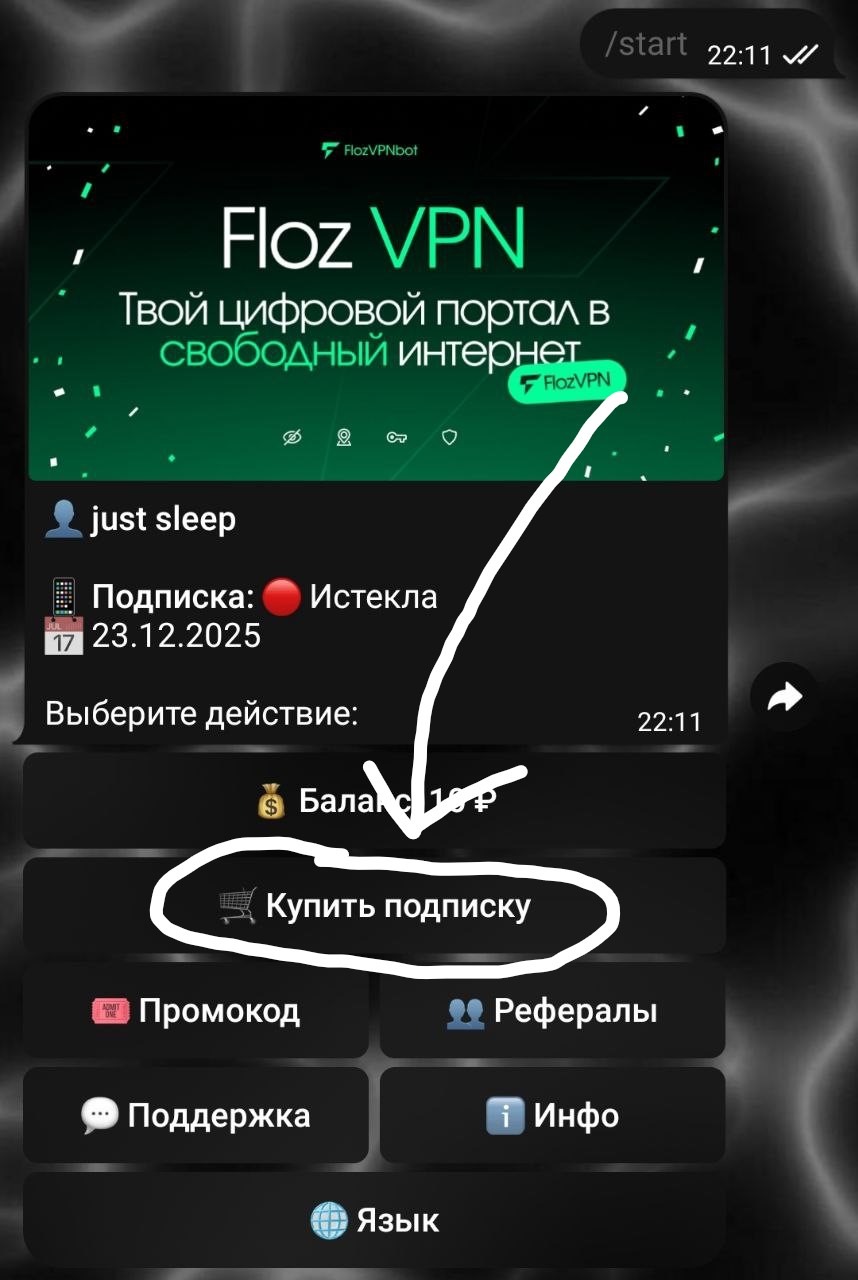
1. После принятий условий конфиденциальности и подписки на канал, нажимаете на кнопку "🛒 Купить подписку"
(см.фото)
2. Выбираете необходимые вам условия подписки
3. Подтверждаете покупку
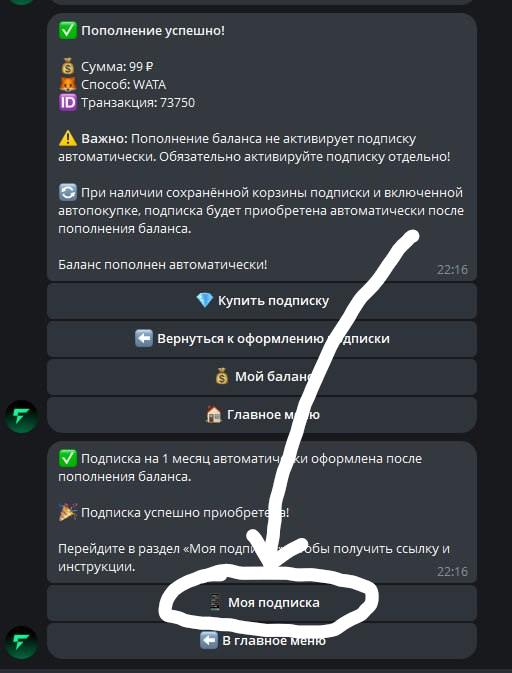
4. Нажимаете на кнопку "📱 Моя подписка"
(см. фото)
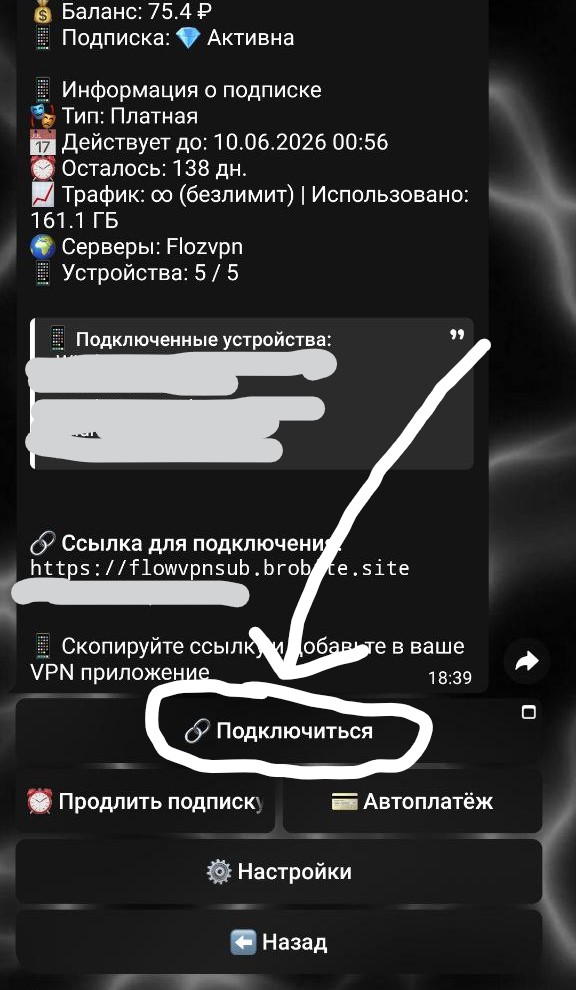
5. Затем нажимаете на кнопку "🔗 Подключиться" и следуете дальнейшим указаниям
(см. фото)
Как мне убедиться в работоспособности и качестве вашего сервиса перед покупкой?
Чтобы удостовериться в работоспособности сервиса, вы можете попробовать тестовую подписку на 1 день:
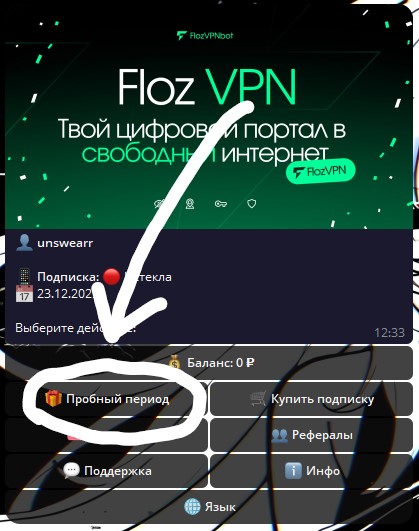
1. В главном меню бота есть кнопка "🎁 Пробный период", нажимаете на неё
(см. фото)
2. Ознакомившись с условиями тестовой подписки и выбираете опцию "Активировать"
3. Теперь в главном меню должна появиться кнопка "Подключиться", нажимаете на неё и следуете дальнейшим инструкциям.
⚠️ Учтите, что это тестовая подписка и она имеет ограничения: 20 гигабайт трафика и может работать лишь на одном устройстве!
А к каким серверам подключаться?
Локации классифицируются на "Обычные", "Обходы", "Свежие резервы" и "Резервы":
Обычные - работают как обычные впн
Обходы - помогают обходить ограничения провайдеров на мобильном интернете
Свежие резервы - то же самое, что и обходы
Резервы - используются в случае неработоспособности основных обходов
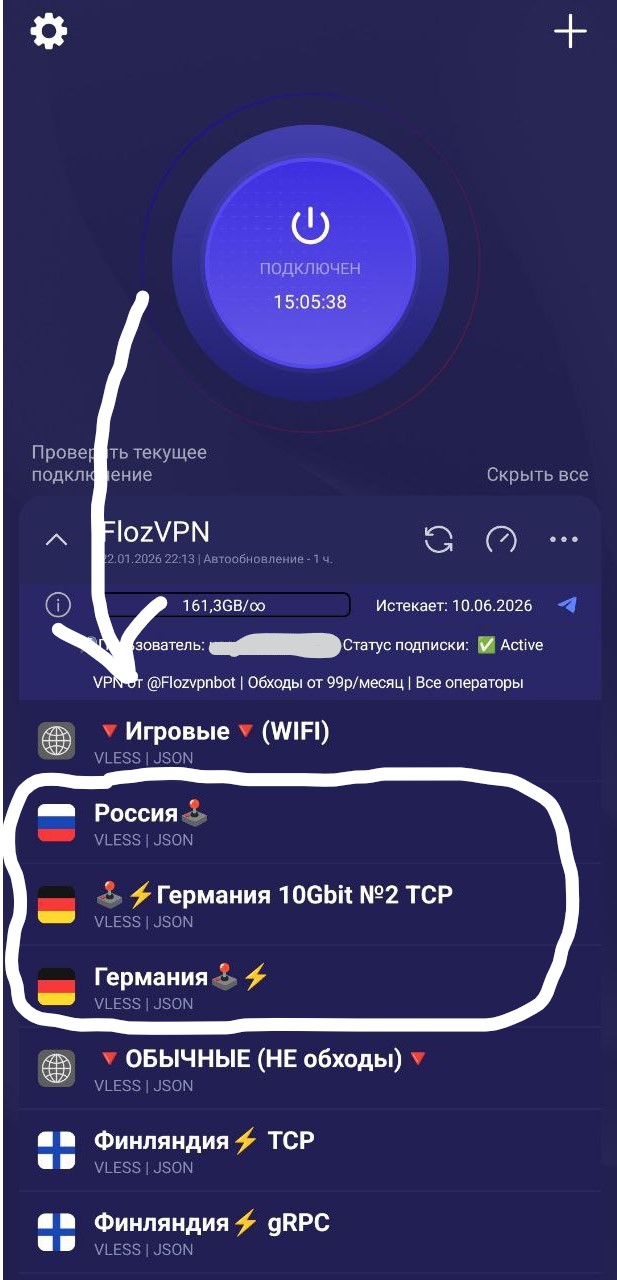
В приложении они обозначены соответствующими надписями (см. фото), в данном примере показаны все локации которые относятся к игровым, аналогично работает и с другими
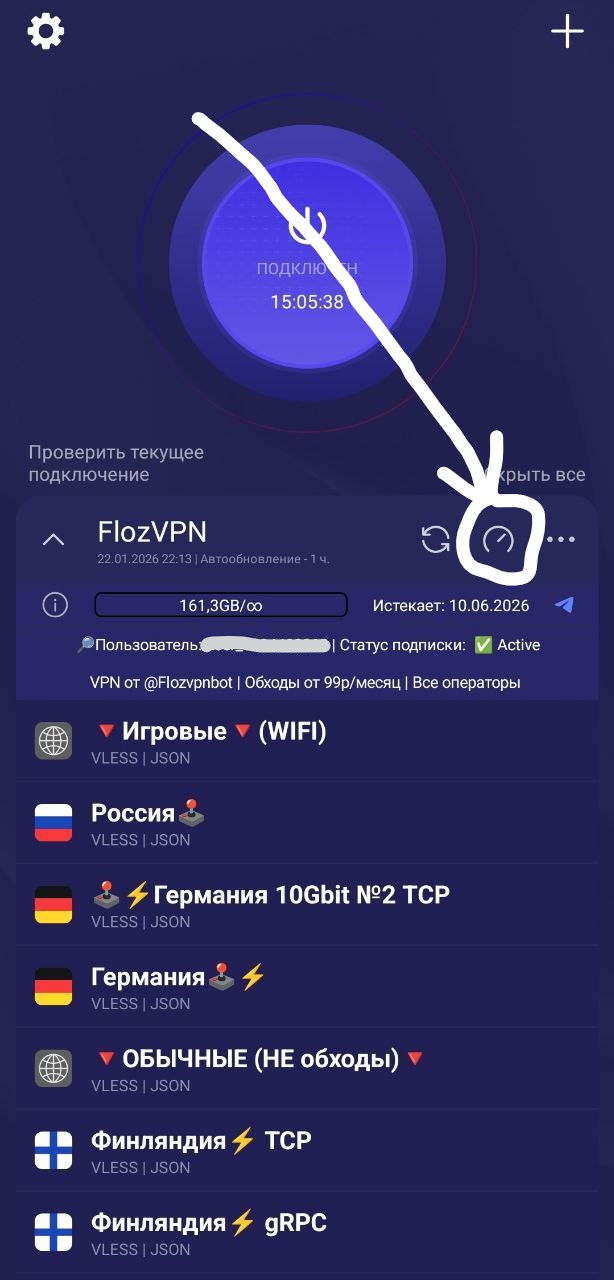
Перед подключением к желаемому серверу включите мобильный интернет, обязательно отключитесь от VPN, затем нажмите на кнопку проверки соединения (см. фото), немного подождите, если напротив сервера появились цифры, то можете подключаться. Иначе, если рядом с ним отображается надпись "н/д", то сервер вам не подойдет или он находится на техническом обслуживании/под большой нагрузкой.
Не отображаются сервера/всё работало, а теперь не подключается, что делать?
Без паники! Прежде чем писать в поддержку, попробуйте решить проблему самостоятельно по инструкциям ниже:
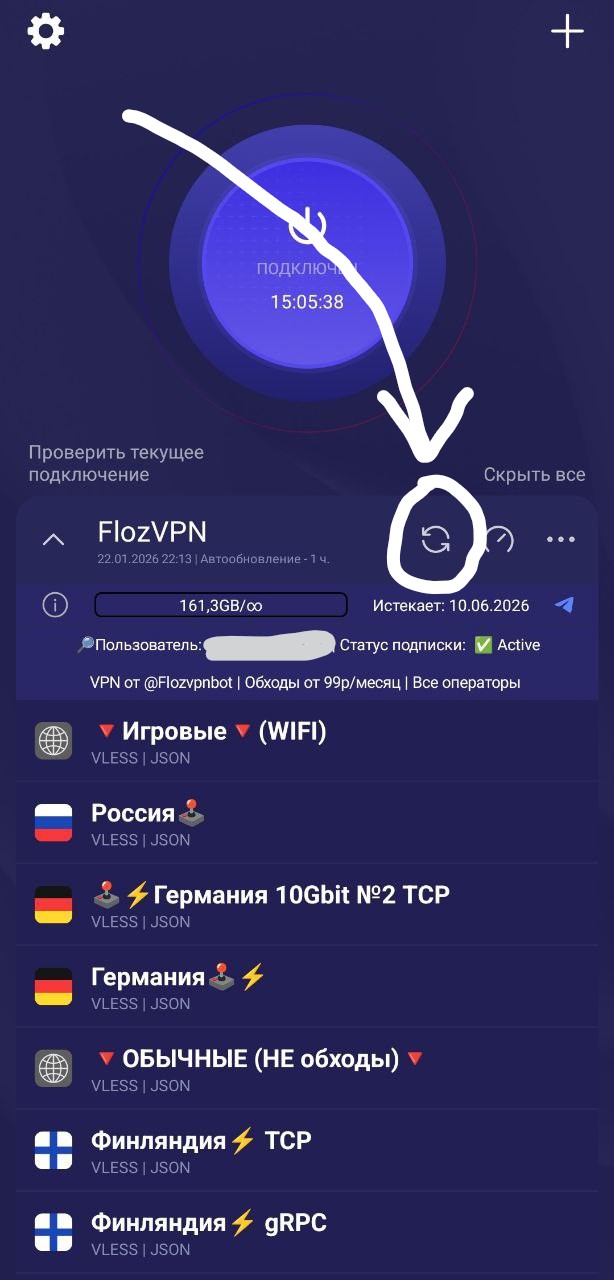
1. Попробуйте нажать на кнопку "Обновить подписку"
(см. фото)
2. Уточните, не закончился ли трафик в тарифе вашего мобильного оператора
3. Проверьте, не включен ли в настройках устройства DNS, он должен быть выключен.
4. Перезагрузите устройство, а затем выключите и попытайтесь повторно подключиться к серверам.
5. Попробуйте переустановить впн-клиент.
Если ничего из вышеперечисленного не помогло, то обратитесь в техническую поддержку
Купил подписку на несколько устройств, как мне ей поделиться?
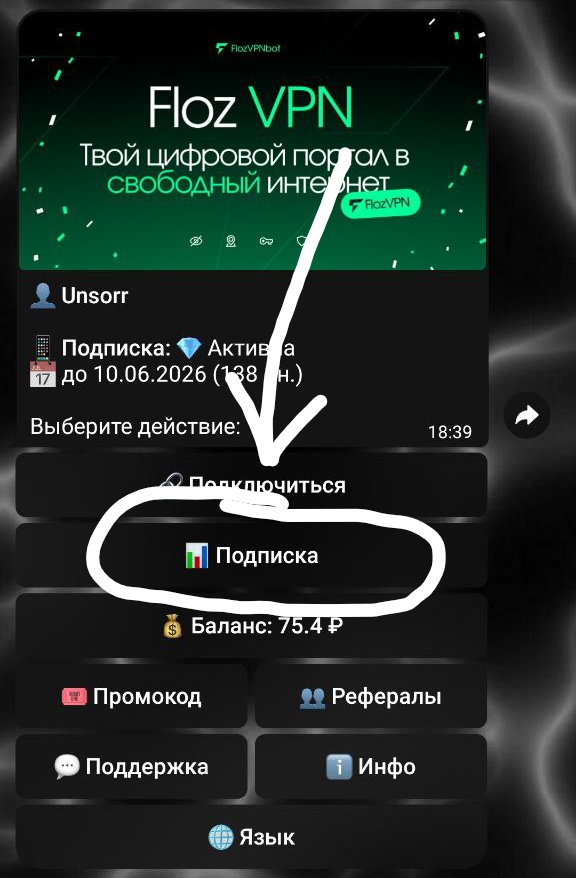
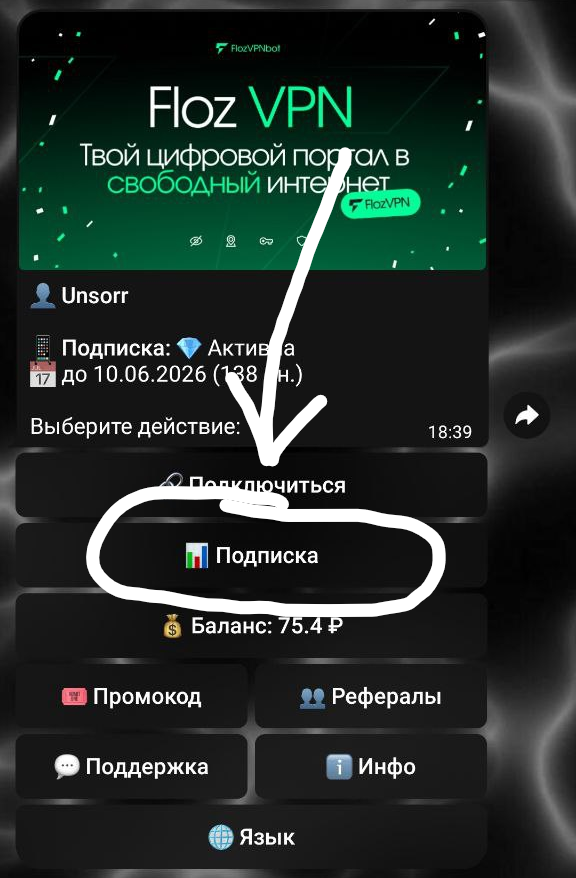
1. Заходите в главное меню бота (/start) и нажимаете кнопку "📊 Подписка" (см. фото)
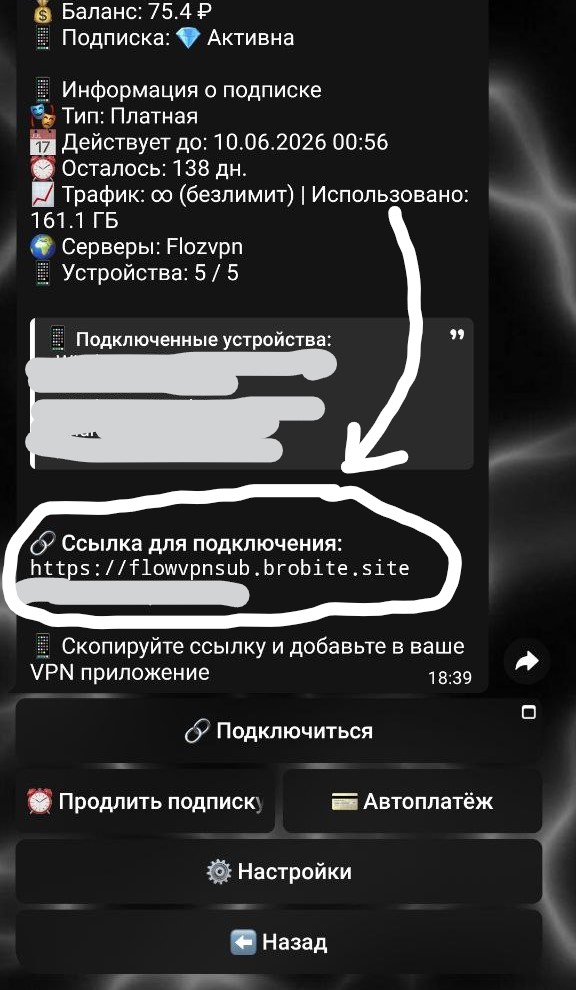
2. Находите строку "Ссылка для подключения" и копируете ссылку (см. фото)
3. Передаёте ссылку на необходимое устройство любым удобным способом и копируете её уже на этом устройстве
4. Заходите в Happ
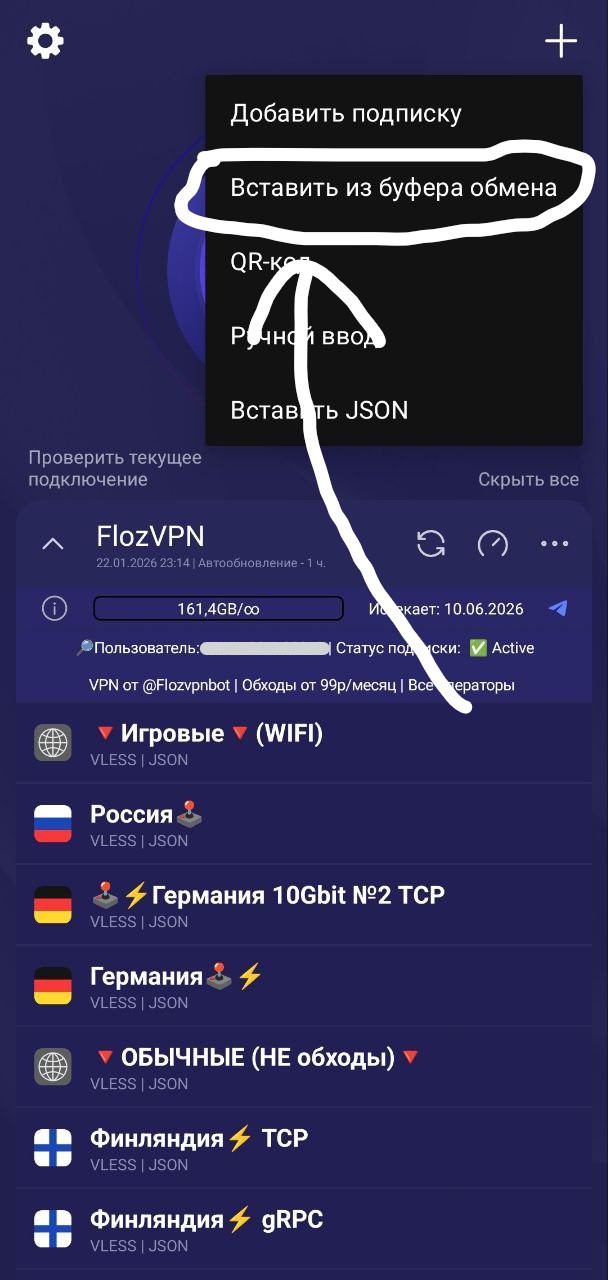
5. Нажимаете на + в правом верхнем углу.
6. Выбираете "Вставить из буфера обмена" (см. фото) или "Добавить подписку", если нажали вторую кнопку, то вставляете ссылку в строку ввода и подтверждаете (процесс может варьироваться в зависимости от клиента)
Теперь подписка готова к использованию!
Как докупить слот под устройство в уже приобретенную подписку?
Чтобы докупить слот под устройство следуйте этим шагам:
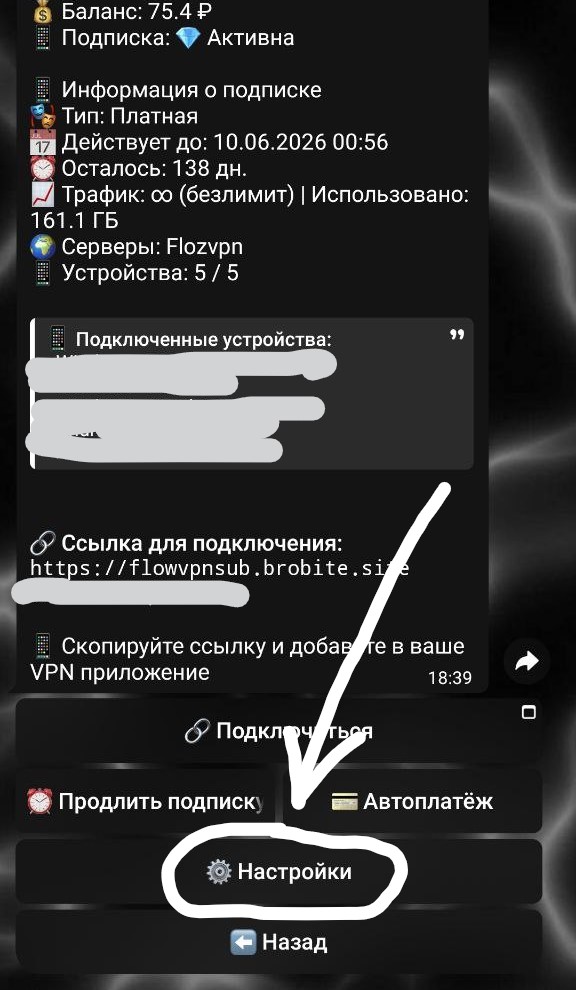
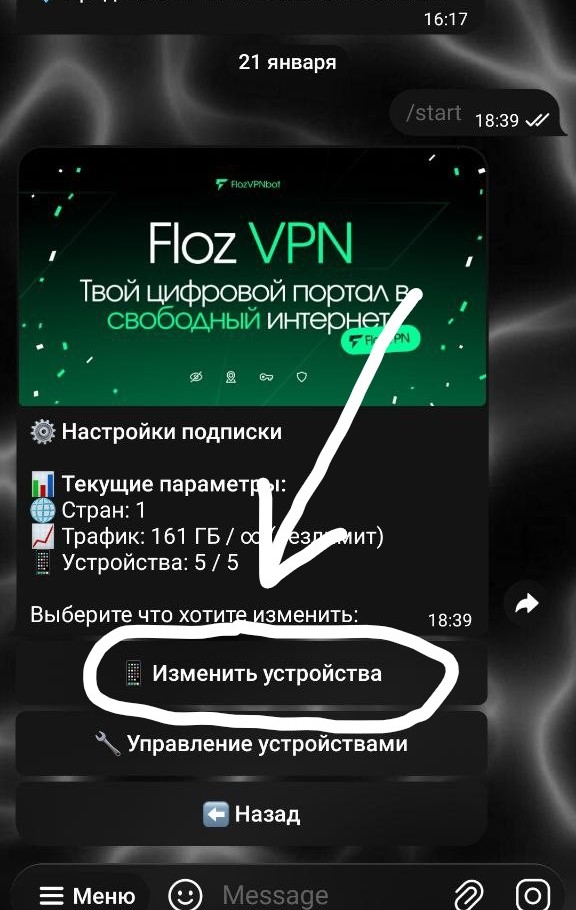
Из главного меню бота (/start) последовательно нажимаете следующие кнопки: "📊 Подписка" → "⚙️ Настройки" → "📱 Изменить устройствами" (см. фото), затем выбираете необходимые условия и оплачиваете. Если после оплаты количество доступных слотов не изменилось, то заново проделайте действия с их выбором в том же разделе, но в конце будет предложено списать средства с баланса
⚠️ Учтите, что покупка устройства не продлевает срок подписки, например , если вы приобритёте слот под устройство за несколько дней до конца подписки, то средства никаким образом не компенсируются
Как удалить устройство из подписки?
Чтобы очистить слот под устройство следуйте этим шагам:
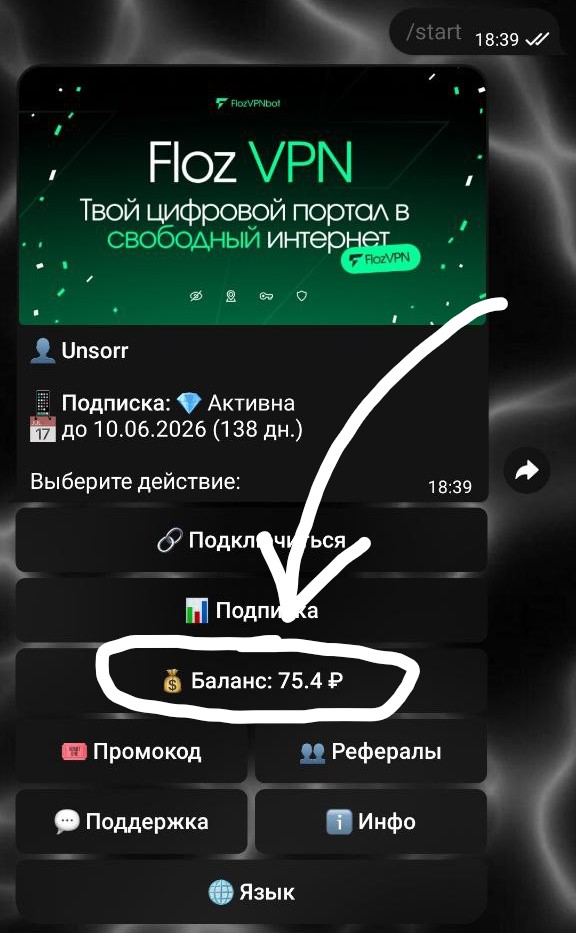
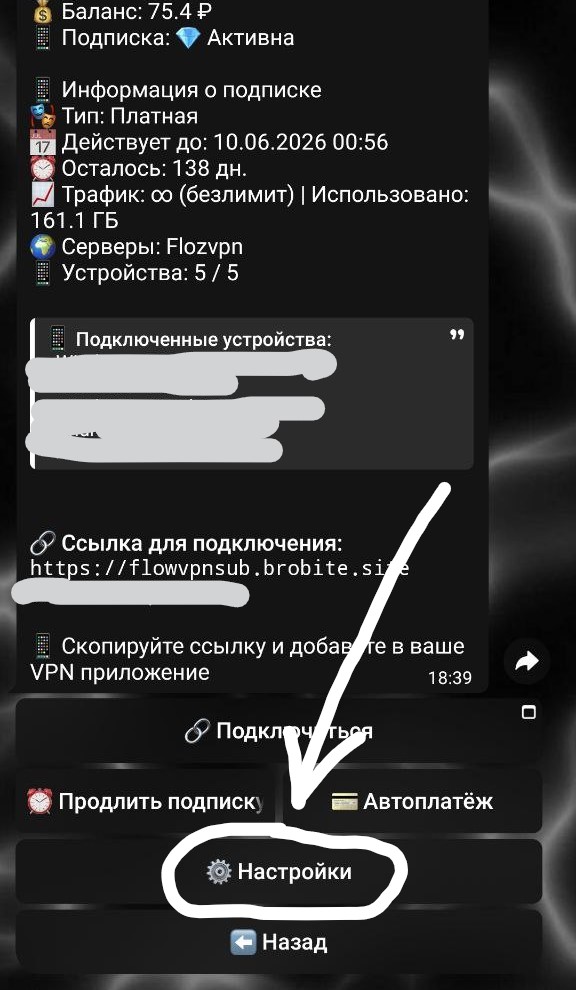
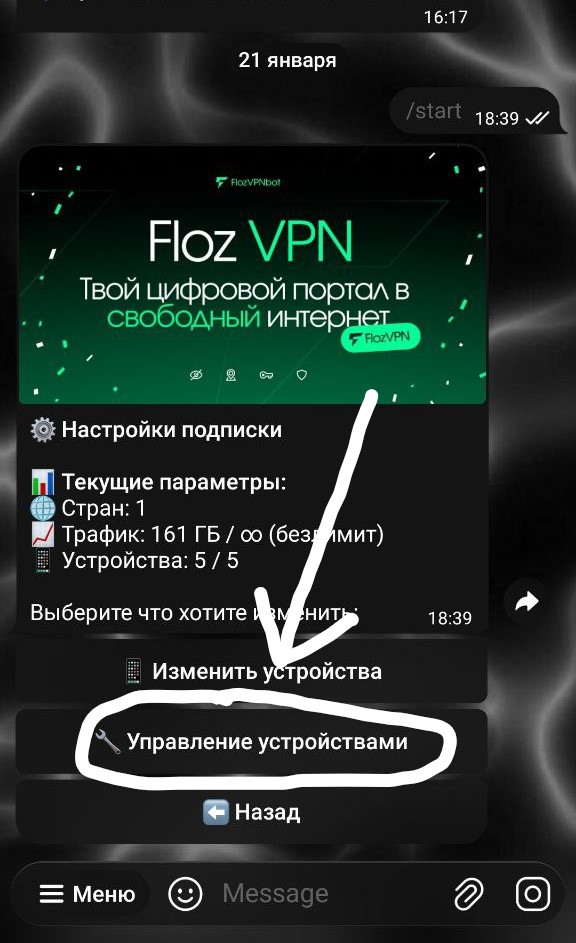
Из главного меню бота (/start) последовательно нажимаете следующие кнопки: "📊 Подписка" → "⚙️ Настройки" → "🔧 Управление устройствами", затем выбираете какие устройства вы хотите удалить из своей подписки, нажимая на кнопки с названиями устройств
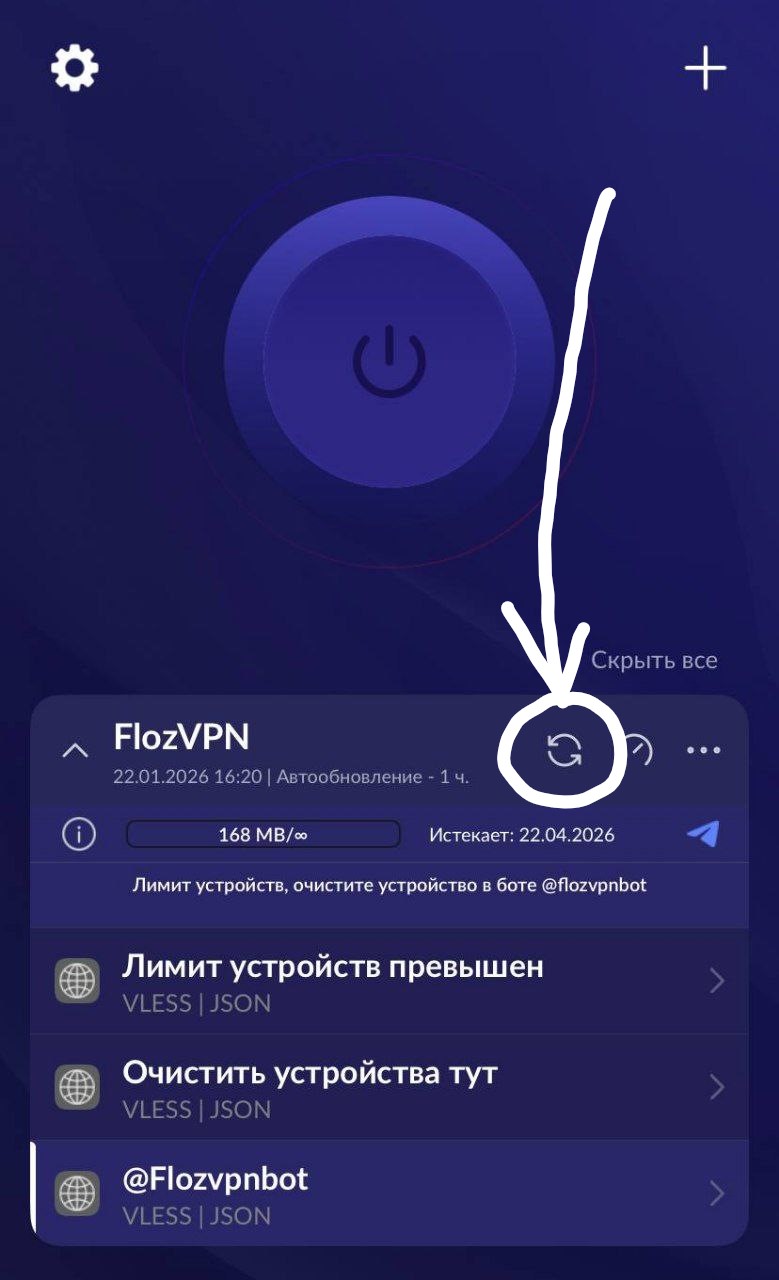
Ошибка "Лимит устройств превышен"
Такая ошибка возникает, если вы превисыли лимит поддерживаемых вашей подпиской устройств, она решается действиями из прошлого пункта про удаление устройств из подписки. После выполненных действий обновите подписку, нажав на указанную кнопку (см. фото)
Как мне продлить подписку?
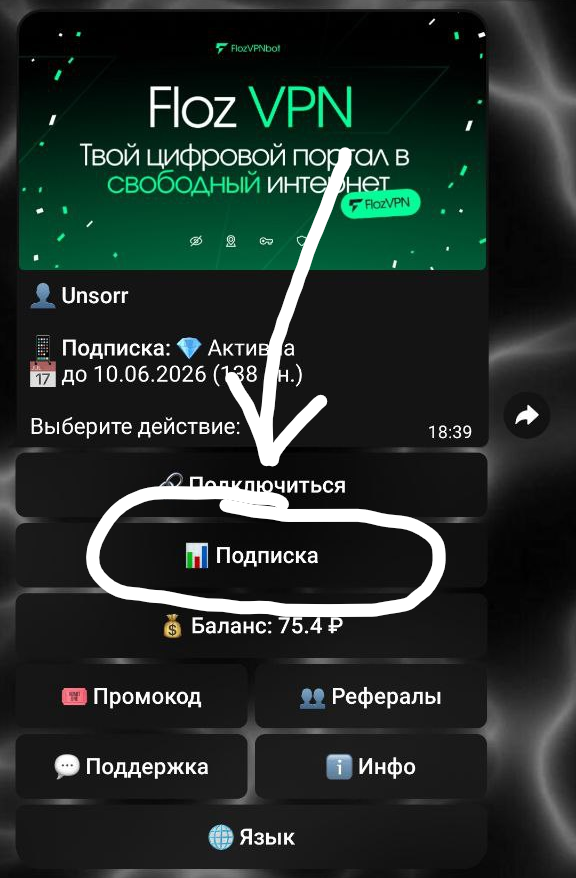
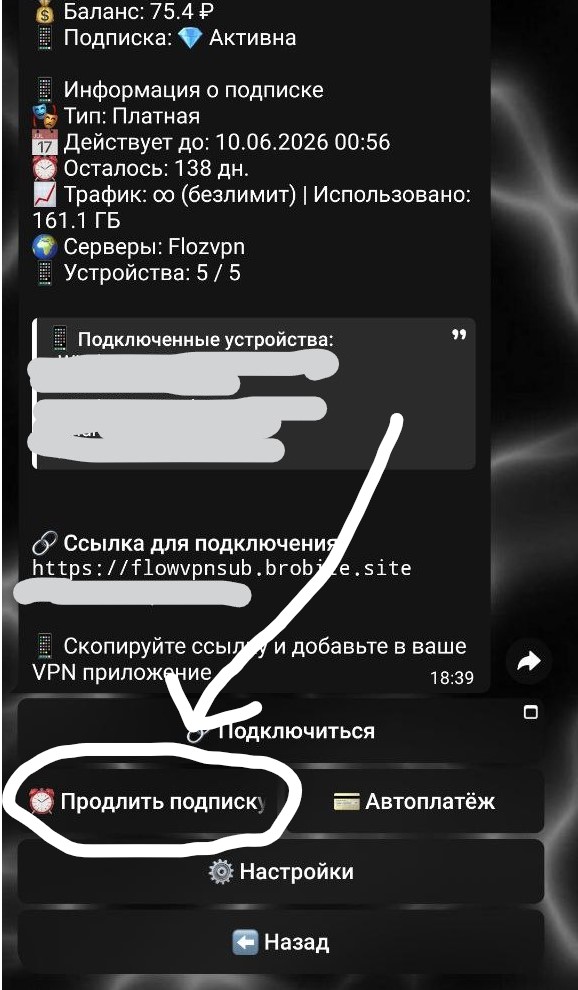
Чтобы продлить действие подписки следуйте этим шагам:
Из главного меню бота (/start) последовательно нажимаете следующие кнопки: "📊 Подписка" → "⏰ Продлить подписку" (см. фото), затем выбираете интересующие условия продления и оплачиваете выдвинутый за них счёт
Готово, подписка успешно продлена!
Как пользоваться Flclashx?
Пройдемся по базовым функциям, необходимым для использования подписки:
Чтобы было проще понять нахождение той или иной функции в приложении, обратите внимание на приложенные скриншоты, на которых пронумерованы кнопки, упоминающиеся в инструкции.
В нижней части приложения, присутствуют кнопки для перемещения по разделам. Рассмотрим 3 из них.
"Профили"
В этом разделе вы можете внести свою подписку в приложение следующим образом: нажмите на кнопку №5 (см. фото) и из предложенных вариантов выберите "URL", в появившееся поле ввода нужно будет вставить ссылку на вашу подписку.
"Прокси"
В этом разделе вы можете выбрать сервера и проверить их работоспособность.
Если список серверов отображён как на скриншоте, то нажмите кнопку №3 (см. фото).
Выбор сервера осуществляется простым нажатием на него.
Чтобы проверить пинг (задержка сигнала между устройством и сервером) нажмите на кнопку №4 (см. фото), он будет отображён рядом с серверами.
"Главная"
Из этого раздела, вы можете обновить подписку, проверить некоторые данные о ней, а также запустить сервис.
Перед началом использования убедитесь, что выбран режим "по правилам" (см. фото)!
Нажав на кнопку под номером №2 (см. фото), вы можете обновить подписку.
Нажав на центральную кнопку №1 (см. фото), вы подключитесь к серверу, выбранному ранее в разделе "Прокси".
Это базовый функционал, но если возникнут какие-либо вопросы, то обратитесь в техническую поддержку.


Не нашли ответ? Обращайтесь в поддержку.